
Підключення і налаштування зміни мови для введеня тексту на бездротовій клавіатурі

Після придбання бездротової клавіатури для роботи на планшеті або смартфоні з великою діагональю, потрібно обов'язково розібратися з підключенням її до пристрою і налаштування перемикання комбінацій клавіш мови введення, оскільки за замовчуванням набір тексту буде проводитись на англійській мові.

Для даного прикладу була взята клавіатура від Walk Notebook для планшета Lenovo Tab m10 (TB-x505/ Tb x605).
Перший крок. Підключення клавіатури до планшета ( смартфона). На клавіатурі змінюємо положення перемикача з OFF на ON, нажимаємо кнопку Connect. На Вашому пристрої ( планшеті) вмикаємо bluetooth і заходимо в меню роботи з bluetooth. В списку доступних для підключення пристроїв вибирамо bluetooth 3.0 Keyboard, відбудеться синхронізація пристроїв.


Другий крок. Налаштування додатку для роботи з клавіатурою. Необхідно завантажити з Play Market додаток для роботи з зовнішними клавіатурами, наприклад External Keyboard Helper Demo ( безкоштона версія) або External Keyboard Helper ( платна програма). Після завантаження відкрити додаток і приступити до його налаштувань під Ваші потреби:
- Визначити основну мову розкладки клавіатури. В нас вона "Українська".

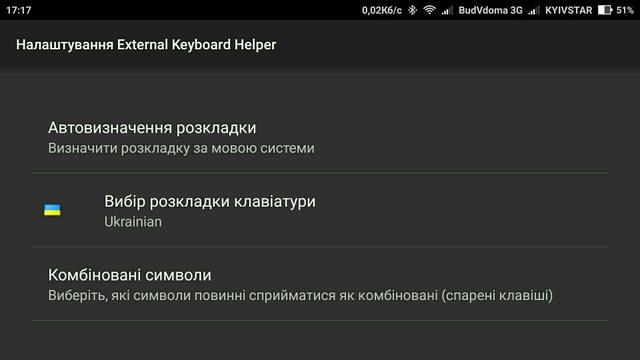
- Перейти до Розширених налаштувань. Вибрати пункт Перемикання мови. Нажимаємо на Клавіші переключення мови введення. Знімаємо галочку з Відключено. Ставимо галочку на Shift, нажимаэмо кнпоку ЗМІНИТИ і нажимамо на клавіатурі кнопку CTRL або Пробіл, а потім кнопку ЗБЕРЕГТИ. Таким чином визначаємо комбінацію для перемикання мови комбінацією Shift+CTRL або Shift+Пробіл


- Налаштування мов розкладок. Повертаємся знову до пункту меню Перемикання мови, Нажимаємо на Оберіть другу розкладку клавіатури і вибираємо, наприклад, Російську (Russian). Нажимаємо на Оберіть третю розкладку клавіатури і вибираємо, наприклад, Англійську (Englsh).
Третій крок. Вибір клавіатури External Keyboard Helper Demo як основної. Заходимо в меню налаштувань планшета, вибираємо налаштування Мова та введення, нажимаємо Поточна клавіатура і обираємо External Keyboard Helper Demo.

Процес налаштування роботи бездротової клавіатури завершений і можно повноцінно використовувати переваги роботи з нею. Також, при бажанні, можна підключити до планшета бездротову мишку за допомогою перехідника OTG Micro usb або OTG Type C і отримати повноцінні можливості роботи як у ноутбука.


- Xiaomi redmi pad 2 чохол поворотний: огляд, можливості, фотографії. Магазин "Smarticase"
 Детально розглянемо варіант захисту для планшета Xiaomi, а саме поворотний чохол Ivanaks Rotate 360 для Xiaomi Redmi pad 2 Wi-FiПолная версия статьи
 - Xiaomi Redmi pad 2 Wi-FI – почему чехол с вращением оси на 360 облегчит Вам взаимодействие с планшетомПодробно рассмотрим вариант защиты для планшета Xiaomi, а именно поворотный чехол Ivanaks Rotate 360 для Xiaomi Redmi pad 2 Wi-Fi.Полная версия статьи